
Эквайринг monobank и WayForPay:ссылка на оплату из CRM
Продажу оформили — ссылка на оплату уже в чате с клиентом. Клиент оплатил картой — в CRM сам появился статус «Оплачено», а деньги ушли на нужный счет.
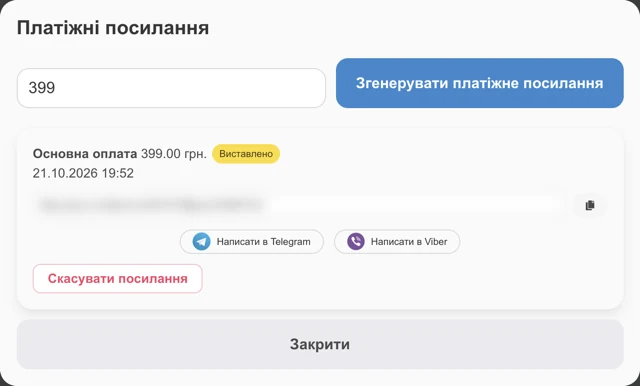
Зачем подключать эквайринг к CRM
Номер карты в Direct, скриншот перевода в ответ, сверка выписки вечером — так оплата теряется между чатом и таблицей. Когда эквайринг подключен к CRM, ссылка выставляется из продажи, а банк сам сообщает HugeProfit, что деньги поступили.
Ссылка за секунды
- Сумма продажи уже подставлена.
- Можно взять только предоплату.
«Оплачено» без сверки
- Статус обновляется сам.
- Видно в списке продаж.
Деньги на своем счете
- Оплата переходит на счет эквайринга.
- Касса и прибыль сходятся.
Возврат из CRM
- Полностью или часть суммы.
- Без входа в кабинет банка.
Эквайринг monobank в CRM
- Нужен только токен. Его создают в кабинете monobank для бизнеса: Розвиток → Інтернет-еквайринг → Токени. HugeProfit проверяет токен в банке еще до сохранения.
- Гривна, доллар, евро. Ссылка выставляется в валюте продажи.
- Чек от ПРРО monobank. Если в кабинете mono включена фискализация, банк сам выдаст чек: HugeProfit передает состав заказа со скидками, и сумма корзины равна сумме ссылки.
- Понятные отказы. Если оплата не прошла, в списке ссылок видна причина — расшифрованная по коду ошибки банка.
Подробная инструкция по подключению monobank и WayForPay (на украинском) →
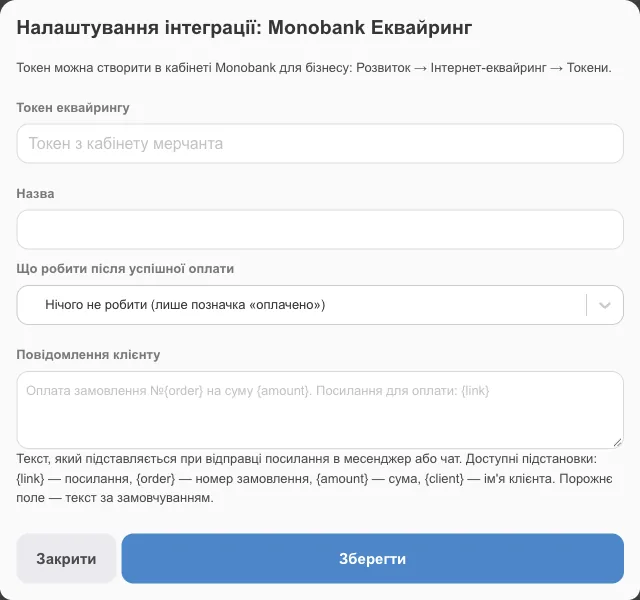
Настройки → Интеграции → Платежи → plata by mono.
WayForPay в CRM: те же ссылки, другой банк
WayForPay работает в HugeProfit так же, как monobank: ссылка из продажи, статус оплаты, возврат и реестр. Отличаются только данные для подключения.
Три поля
Merchant login, Merchant secret key и домен вашего магазина — из кабинета WayForPay, раздел «Настройки магазина».Состав заказа в счете
WayForPay требует список товаров — HugeProfit передает его из продажи, и покупатель видит, за что платит.Оба банка сразу
Подключили monobank и WayForPay — в окне ссылки появится выбор платежной системы.HugeProfit есть в списке сервисов, где интегрирован WayForPay.
Как работает ссылка на оплату из продажи
Ссылка на оплату выставляется из карточки продажи, а не в кабинете банка. Сумма, номер заказа и назначение платежа уже заполнены.
- 1
Сгенерировать
В продаже — «Сгенерировать платёжную ссылку». Выберите часть оплаты: основная или предоплата. Сумму можно изменить, если клиент платит частями.
- 2
Отправить клиенту
Скопировать ссылку, «Открыть Telegram» или «Открыть Viber» с готовым текстом либо «Отправить в чат», если чат клиента подключен в HugeProfit.
- 3
Получить оплату
Клиент платит на странице банка. Статус в продаже меняется сам — без перезагрузки страницы.
Текст сообщения клиенту настраивается один раз: подстановки {link}, {order}, {amount} и {client}. Чаты Instagram, Telegram и Viber — на страницах CRM для Instagram и CRM для Telegram.
| Что происходит с оплатой | Статус ссылки в HugeProfit |
|---|---|
| Ссылка отправлена, клиент еще не платил | Выставлено |
| Клиент начал оплату | Обрабатывается |
| Деньги поступили | Оплачено |
| Банк отклонил оплату | Отказ — с причиной |
| Клиент не успел оплатить | Просрочено |
| Вы вернули средства | Возвращено |
| Ссылка отменена в CRM | Отменено |
После оплаты деньги — на правильном счете
- Вы выбираете, что делать. «Ничего не делать (только пометка «оплачено»)» или «Сменить счёт продажи» — оплата переходит на счет эквайринга, например «Карта mono».
- Наложка → онлайн. Клиент передумал ждать посылку и оплатил картой — счет продажи сам сменится с «Наложки» на карточный. Подсказка об этом видна еще до отправки ссылки.
- Предоплата и остаток — отдельно. Каждая ссылка переводит на счет эквайринга только свою часть оплаты.
- Счета сходятся с банком. На счете эквайринга в HugeProfit — те же деньги, что пришли в банк.
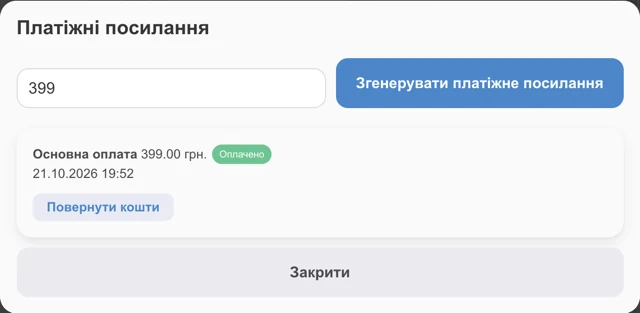
Клиент оплатил — статус «Оплачено» появился сам, рядом кнопка «Вернуть средства».
Ни одной оплаты по старой сумме
Продажа меняется, клиент открывает ссылку через день, банк присылает уведомление повторно — HugeProfit держит оплату в порядке сам.
Одна живая ссылка
Новая ссылка на ту же часть оплаты гасит предыдущую неоплаченную — клиент не оплатит по старой сумме.«Сумма не совпадает»
Изменили продажу после отправки — ссылка остается, но помечена: сумма не совпадает с суммой продажи.Удалили продажу
Неоплаченные ссылки гасятся в банке автоматически. Оплаченная не «откатится» назад повторным уведомлением банка.Возврат средств и реестр всех оплат
Деньги клиенту возвращаются из того же окна, где выставлялась ссылка. А все ссылки за период собраны в разделе «Финансы».
«Вернуть средства»
Полностью или часть суммы. Статус меняется на «Возвращено», фактически оплаченная сумма видна рядом. Возврат товара на склад — обычным возвратом продажи.Реестр «Платёжные ссылки»
Финансы → Платёжные ссылки: все ссылки за период, статусы, суммы, банк и итоги — сколько выставлено, оплачено и возвращено.Права сотрудников
Право «Платёжные ссылки (эквайринг)»: кто продает, тот и выставляет. Отдельному сотруднику его можно выключить.Оплата на сайте и фискальный чек
Тот же эквайринг принимает оплату на сайте-витрине HugeProfit. А чек можно выдать через ПРРО банка или через кассу в CRM — главное, в одном месте.
Оплата картой на витрине
Включите «Принимать оплату картой онлайн на сайте» — покупатель платит через monobank или WayForPay, а заказ появляется в CRM уже оплаченным. Интернет-магазин с CRM.Чек от ПРРО monobank
Фискализация в кабинете mono: банк пробивает чек по составу заказа, который передает HugeProfit.Выберите одно место для чека. Если включены и ПРРО monobank, и автофискализация в CRM, на одну оплату будет два чека. Подробнее — программный РРО в HugeProfit.
Как подключить эквайринг к CRM: 3 шага
Программист и доработка сайта не нужны. Достаточно договора эквайринга с банком и нескольких минут в настройках HugeProfit.
- 1
Данные из кабинета банка
monobank — токен интернет-эквайринга. WayForPay — Merchant login, Secret key и домен магазина.
- 2
Интеграция в HugeProfit
Настройки → Интеграции → Платежи → plata by mono или WayForPay. Вставьте данные и сохраните.
- 3
Что делать после оплаты
Выберите счет для зачисления и текст сообщения клиенту. Всё — можно выставлять ссылки из продаж.
Пошагово, со скриншотами кабинетов банков, — инструкция по подключению эквайринга (на украинском).
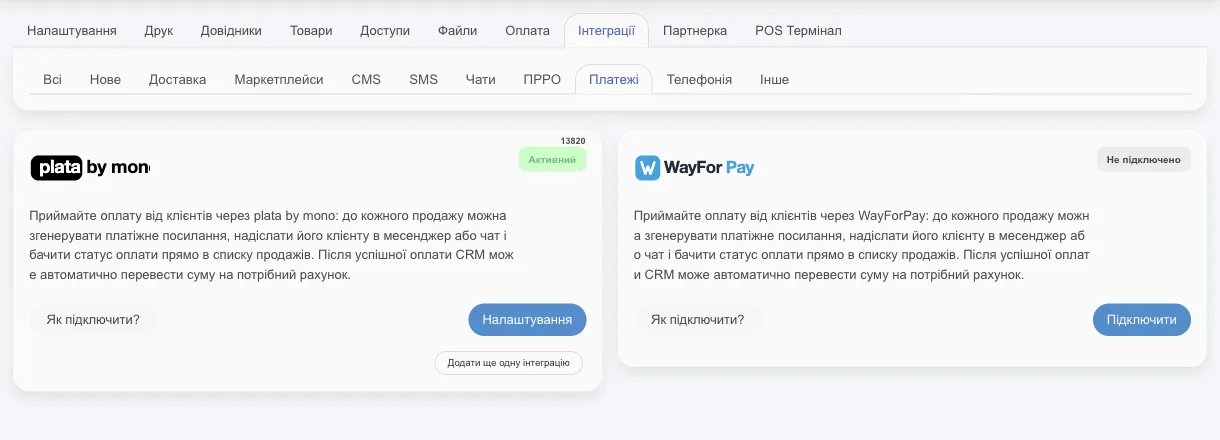
Настройки → Интеграции → Платежи.
Сколько стоит эквайринг в CRM
Комиссию за эквайринг берет банк — по вашему договору с monobank или WayForPay. HugeProfit за ссылки и оплаты ничего не берет: интеграция есть на каждом тарифе, включая бесплатный.
- 50 продаж / месяц
- 200 товаров
- ∞ сотрудников
- ∞ складов
- Все интеграции
- 200 продаж / месяц
- 3 000 товаров
- ∞ сотрудников
- ∞ складов
- Все интеграции
- 1 000 продаж / месяц
- 12 000 товаров
- ∞ сотрудников
- ∞ складов
- Все интеграции
- ∞ продаж / месяц
- 100 000 товаров
- ∞ сотрудников
- ∞ складов
- Все интеграции
Комиссия эквайринга — по договору с банком · Смена тарифа HugeProfit в любой момент · Все тарифы
Эквайринг рядом с чатами, кассой и доставкой
Ссылка на оплату отправляется в чат с клиентом, чек пробивает касса, а посылка едет с ТТН из той же продажи. Все это — в одной CRM.
Частые вопросы об эквайринге в CRM
Подключите эквайринг к CRM бесплатно
Регистрация занимает минуту. Вставьте токен monobank или данные WayForPay — и отправляйте клиентам ссылки на оплату прямо из продаж.
- Без карты
- Бесплатный тариф — навсегда
- Поможем подключить эквайринг