
Каса Checkbox + облік товарів:чек із кожного продажу в один клік
Після інтеграції з Checkbox каса видає чек, а HugeProfit веде товари, залишки, замовлення і гроші. Післяплата Нової пошти чи Укрпошти отримає чек сама, коли покупець забере посилку.
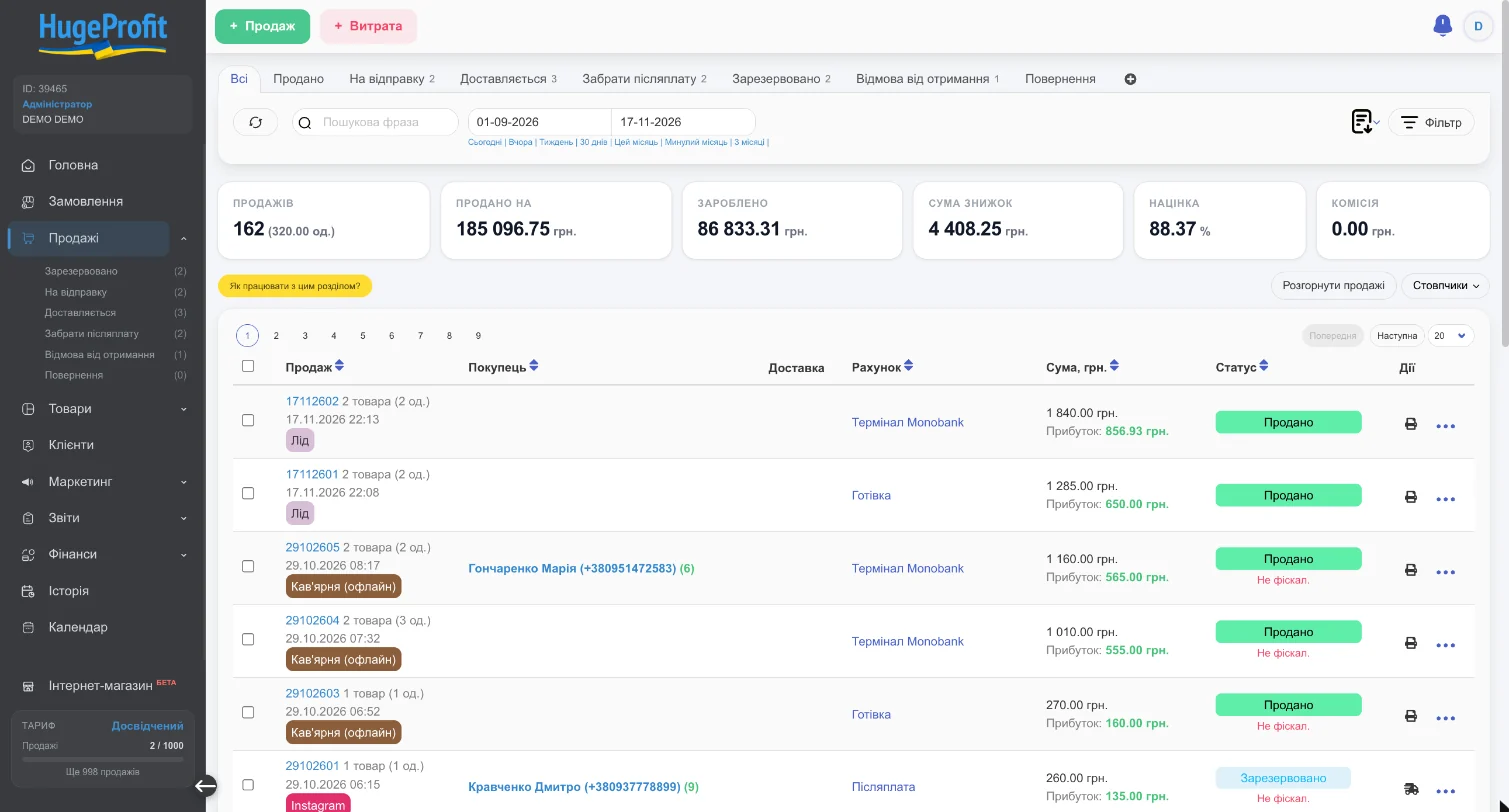
Що дає інтеграція Checkbox з HugeProfit
Checkbox — програмний РРО: він реєструє чек у податковій. Але сам він не знає, що у вас на складі, скільки коштує товар і звідки прийшло замовлення. HugeProfit закриває цю частину: продаж, залишки, собівартість, доставку й гроші. Інтеграція з'єднує їх, і чек створюється з тієї самої продажі, яку ви вже провели в обліку.
Як підключити касу Checkbox: 4 кроки
Окремий договір з HugeProfit і API Checkbox не потрібні. Знадобляться логін і пароль касира та ключ ліцензії каси з кабінету Checkbox. Натисніть на екран, щоб збільшити.
- 1
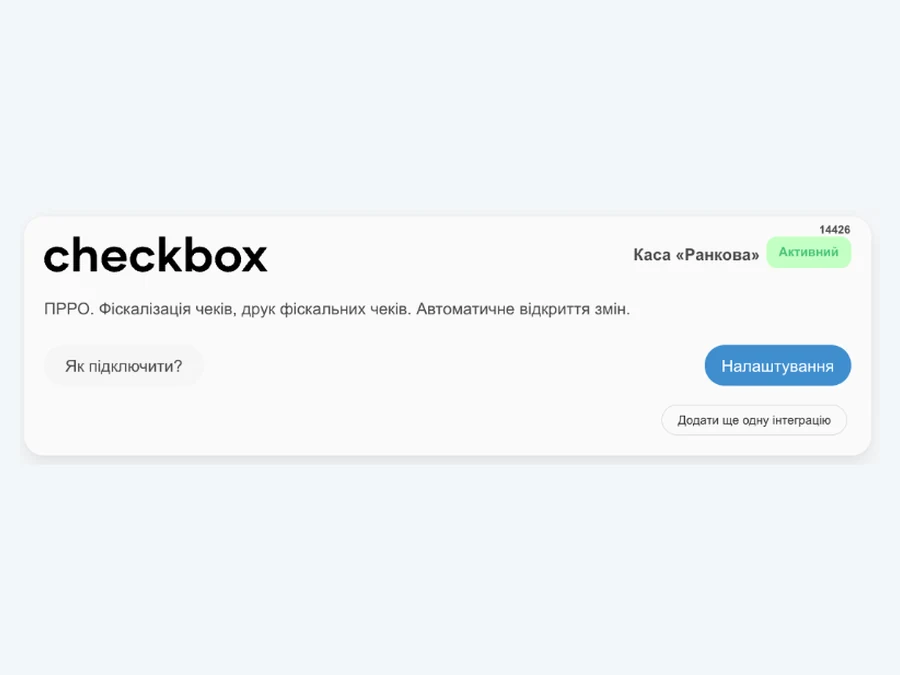
Зареєструйте касу в Checkbox
У кабінеті Checkbox створіть касира й касу, отримайте ключ ліцензії каси. Якщо каса вже працює — цей крок пропускаєте.
- 2
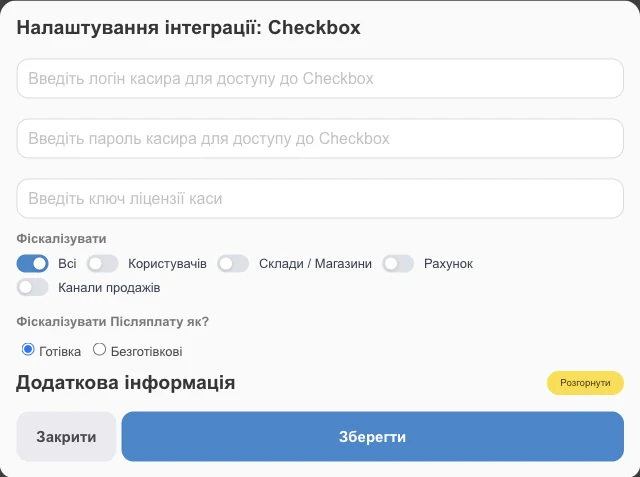
Введіть логін, пароль і ключ
HugeProfit → Налаштування → Інтеграції → ПРРО → Checkbox: логін і пароль касира та ключ ліцензії каси.
- 3
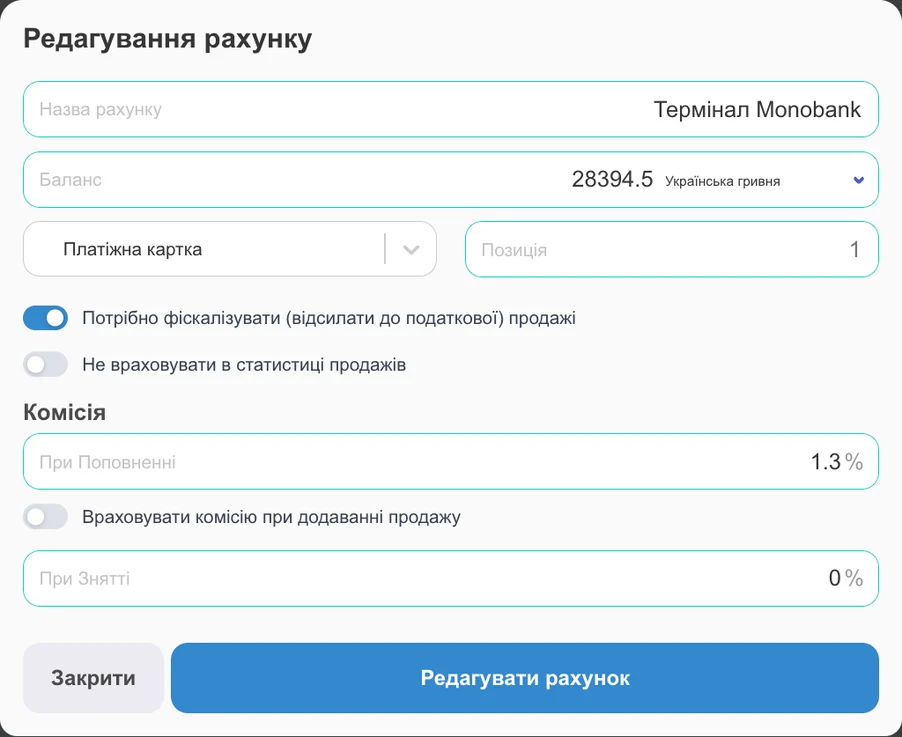
Оберіть, що фіскалізувати
Усі продажі або тільки за співробітником, складом, рахунком чи каналом продажів. На рахунку — позначка «Потрібно фіскалізувати».
- 4
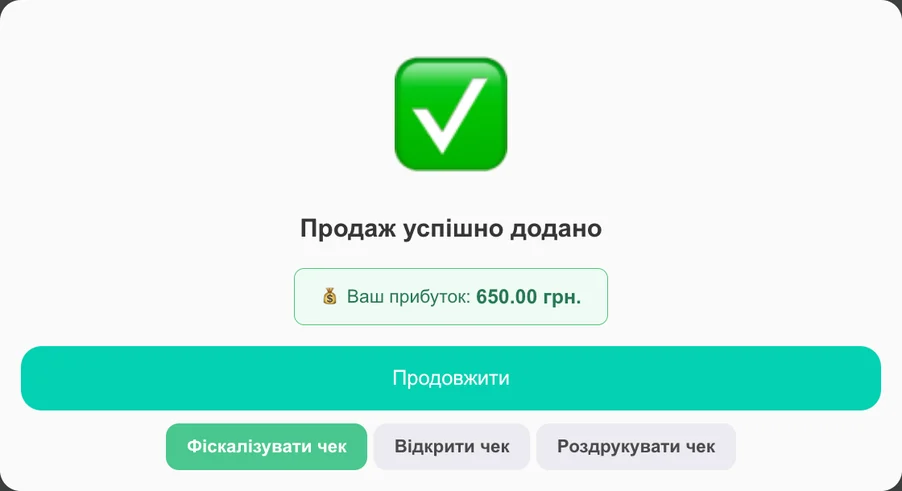
Зробіть продаж
Зміна в Checkbox відкриється сама з першим чеком. Далі — «Фіскалізувати чек» або автоматична відправка.
Як працює фіскалізація продажів
- Вручну або автоматично. Після збереження продажу — «Фіскалізувати чек», або в меню ⋯ у списку продажів. З галочкою «Автоматично надсилати всі продажі до податкової» чек створюється без кнопки.
- Що фіскалізувати, вирішує рахунок. Позначка «Потрібно фіскалізувати» на рахунку: готівка й термінал — так, переказ на рахунок ФОП — ні. Решту можна пробити вручну.
- Зміна — без касира. Відкривається з першим чеком. Наступного дня HugeProfit закриває стару зміну й відкриває нову з першим продажем.
- Редагування й повернення. Змінили фіскалізований продаж — HugeProfit запропонує повернути старий чек і створить новий. Повернення товару — з чеком повернення.
- Чек покупцю. Друк одразу після фіскалізації, посилання на чек у продажі. Якщо в картці клієнта є email чи телефон, Checkbox надішле чек туди (SMS і Viber оплачуються в Checkbox).
- Нічого не загубиться. У списку продажів видно «Не фіскал.», «Част. фіскал.» і «Скасована фіскал.», а фільтр «Фіскалізація» знаходить усі продажі без чека.
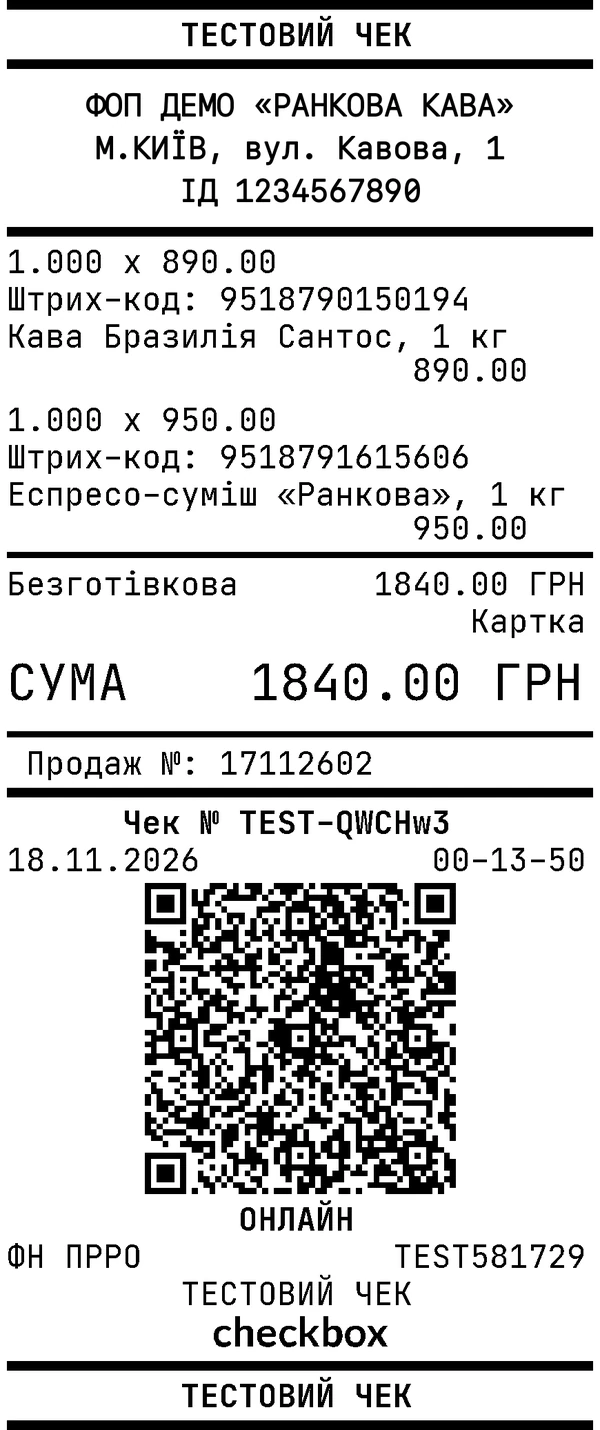
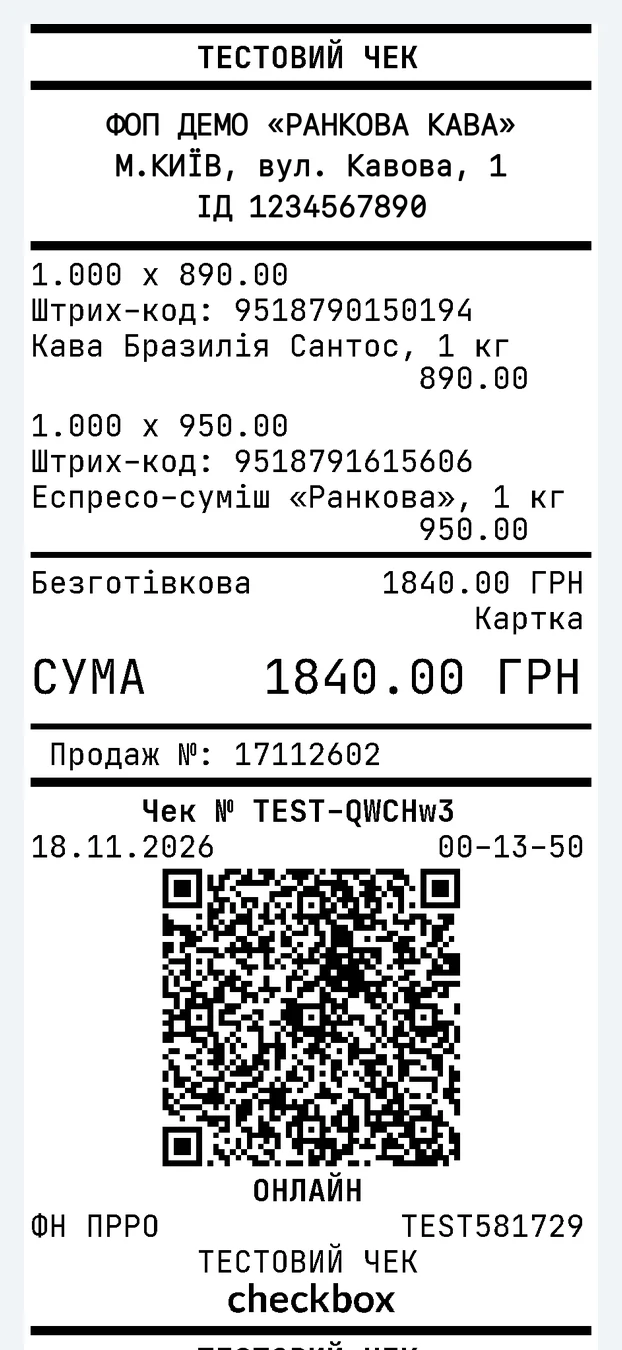
Тестовий чек із демо-акаунта: дані ФОП замінено.
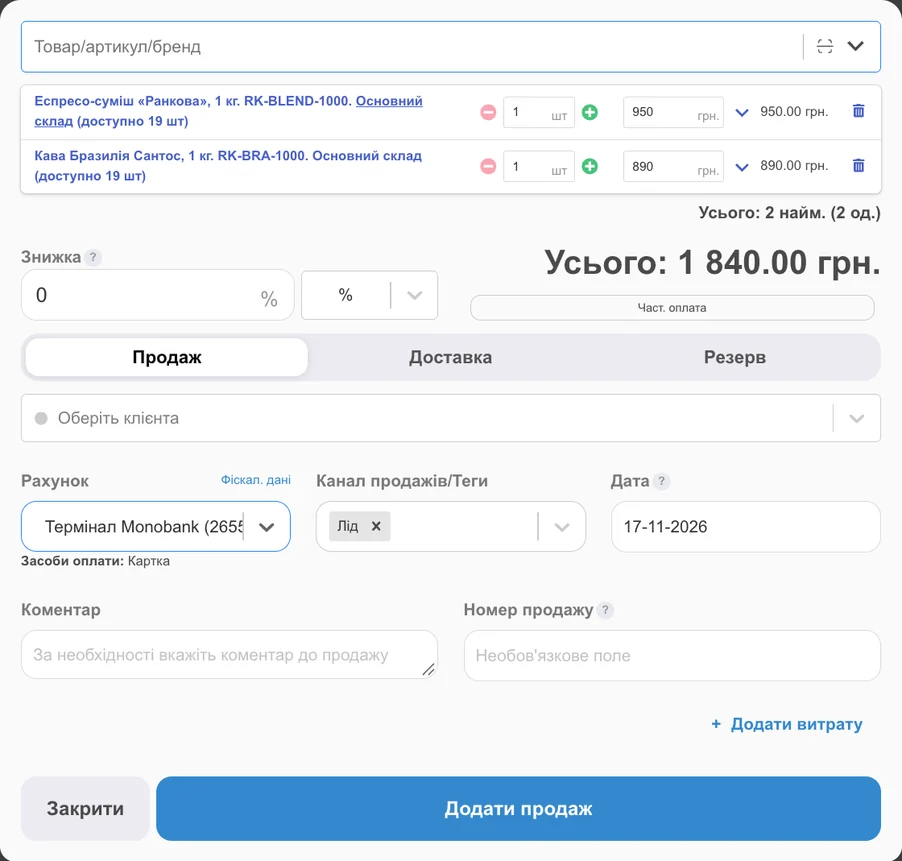
У чеку — правильний засіб оплати
Засіб оплати в чеку береться з рахунку продажу: готівка — «Готівка», термінал — «Картка», рахунок ФОП — «З поточного рахунку». Його видно прямо у вікні продажу під рахунком.
Свої назви засобів оплати можна прив'язати до рахунку або каналу продажів, а для оплати через POS-термінал у продаж записуються RRN і дані термінала — кнопка «Фіскал. дані».
Облік продажів і прибутку →Фіскалізація післяплати й передоплати
Для інтернет-магазину найважливіше: чек на післяплату має з'явитися тоді, коли покупець забрав і оплатив посилку, а не коли ви створили ТТН. HugeProfit стежить за статусом посилки й пробиває чек сам.
Чек, коли посилку забрали
- Галочка «Фіскалізація післяплати під час отримання посилки»
- Статус «Забрали» передає відстеження ТТН: Нова пошта, Укрпошта, Meest, Rozetka Delivery
- Для Укрпошти автофіскалізацію можна вимкнути окремо
Засіб оплати за службою
- «Фіскалізувати післяплату як»: готівка або безготівкові
- Безготівкові — за службою доставки: «Платіж NovaPay», «Платіж Укрпошта», «ROZETKA Pay»
- Продаж має бути на рахунку «Післяплата»
Передоплата і чек на залишок
- Чек передоплати — одразу, коли клієнт оплатив частину
- При отриманні — чек на залишок «за вирахуванням передоплати»
- Він іде на ту саму касу, що й передоплата
Замовлення на 1 840 грн: клієнт переказав 200 грн передоплати на картку, решту платить на пошті. Відправили Новою поштою.
Кілька кас Checkbox в одному акаунті
Два ФОП, магазин і інтернет-магазин, кілька точок — кожна каса фіскалізує свою частину продажів. Підключіть стільки кас Checkbox, скільки потрібно: «Додати ще одну інтеграцію».
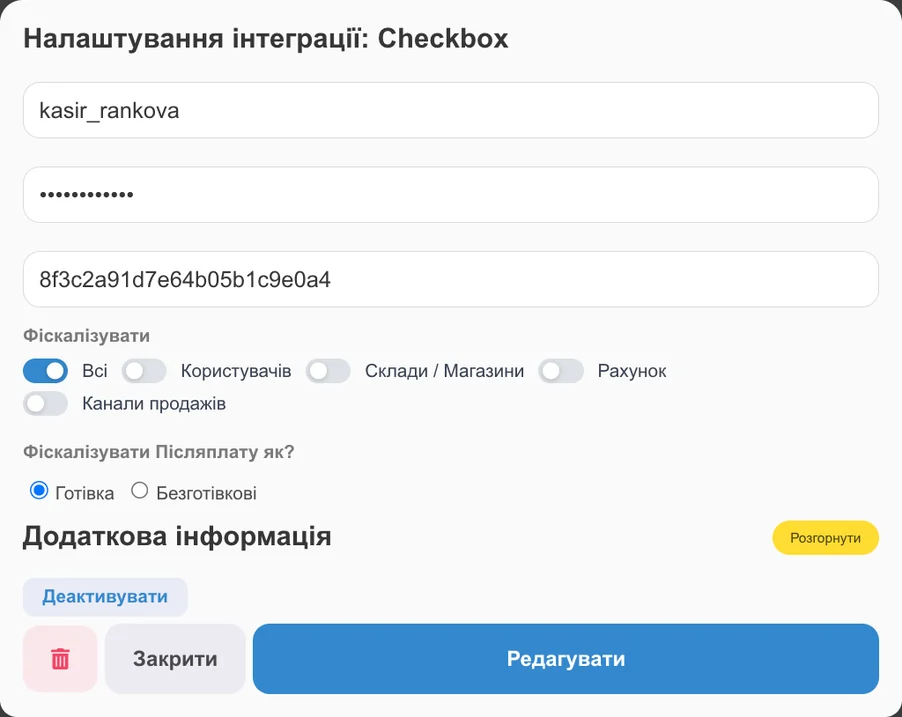
Логін, пароль і ключ на скриншоті — вигадані.
Що буде в чеку
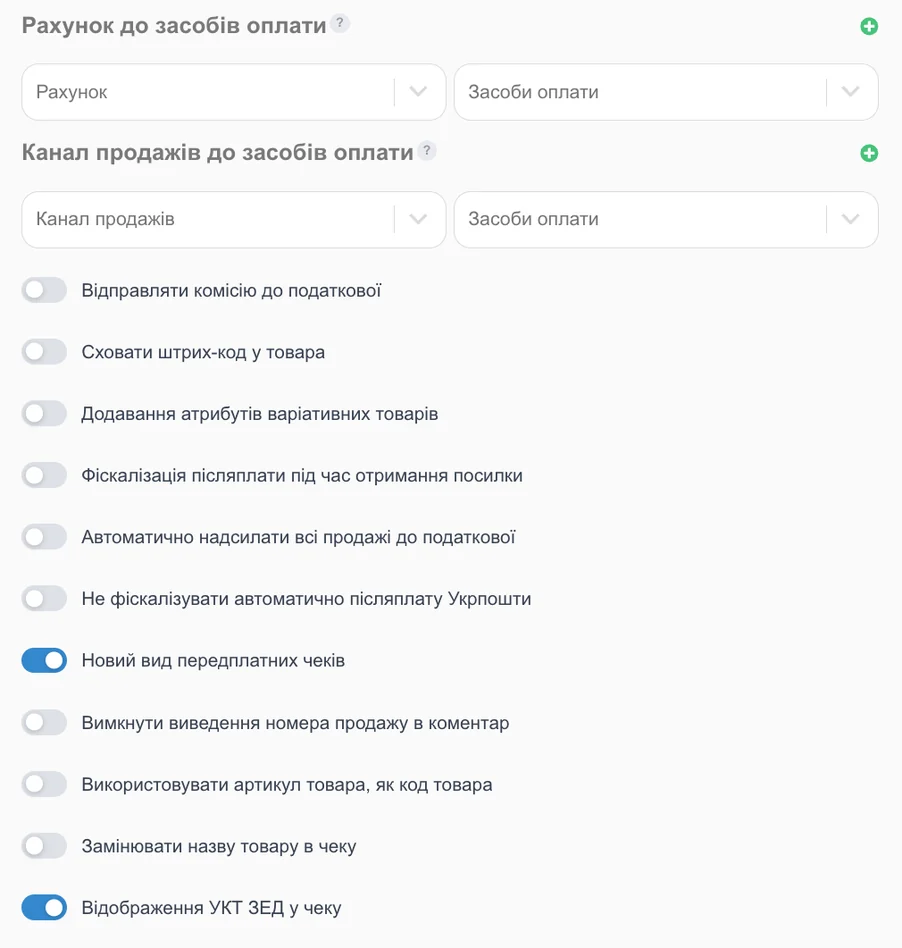
Назви як в інтерфейсі — розділ «Додаткова інформація» в налаштуваннях Checkbox.
- «Замінювати назву товару в чеку» — значенням додаткового поля або категорією, якщо в каталозі назви довгі
- «Додавання атрибутів варіативних товарів» — розмір і колір у рядку чека
- «Використовувати артикул товара, як код товара»
- «Відображення УКТ ЗЕД у чеку» і податковий літерал
- «Сховати штрих-код у товара»
- «Відправляти комісію до податкової» — комісія продажу потрапляє в чек
- Номер продажу в коментарі чека — можна вимкнути
Оплата карткою на терміналі і єЧек
Чеки для маркетплейсів, сайту і чатів
Замовлення з усіх майданчиків потрапляють у HugeProfit і фіскалізуються з того ж кабінету — окремої програми для чеків на кожен канал не треба.
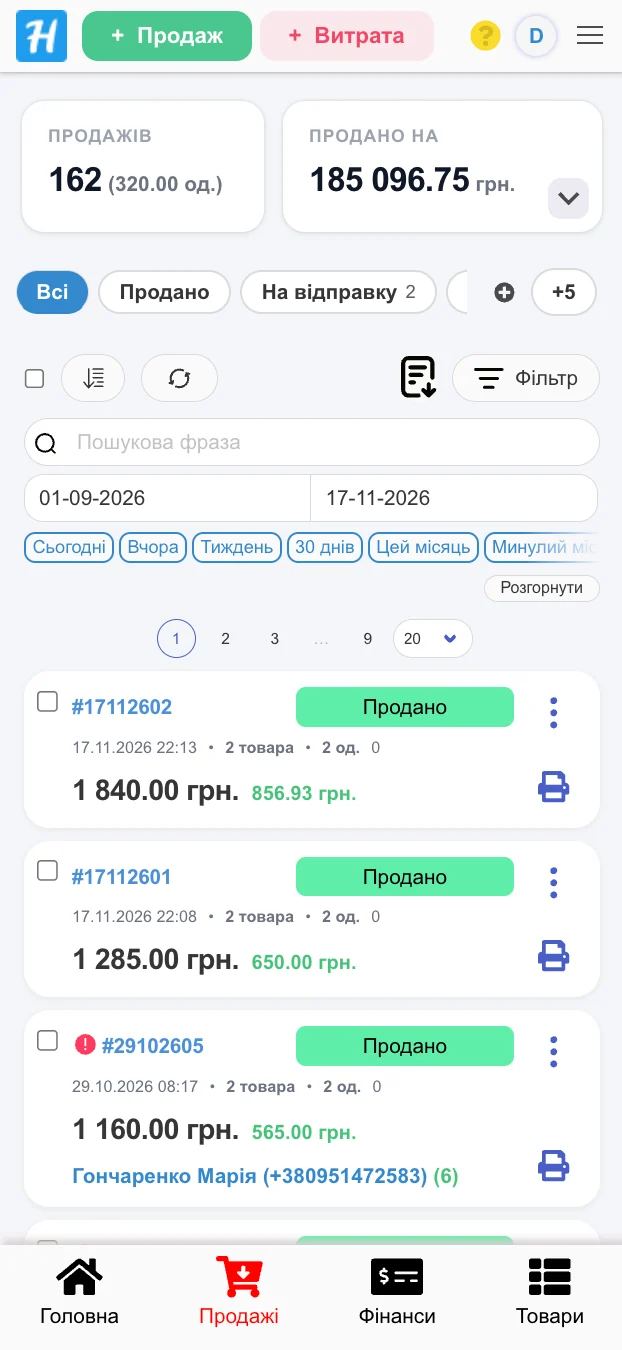
Каса Checkbox у телефоні
Продажі з мобільного застосунку HugeProfit фіскалізуються так само, як з комп'ютера: автоматично або кнопкою «Фіскалізувати чек» після продажу. Червоний знак біля продажу в списку — чек ще не пробито.
Сканер штрих-кодів камерою, залишки й ТТН — у тому ж застосунку. Для точки продажу є окрема «Панель касира».
Облік товарів через телефон →Скільки коштує інтеграція з Checkbox
Інтеграція з Checkbox доступна на кожному тарифі HugeProfit, включно з безкоштовним, — без доплат за підключення. Касу Checkbox ви оплачуєте окремо, за тарифом самого Checkbox.
- 50 продажів / місяць
- 200 товарів
- ∞ співробітників
- ∞ складів
- Усі інтеграції
- 200 продажів / місяць
- 3 000 товарів
- ∞ співробітників
- ∞ складів
- Усі інтеграції
- 1 000 продажів / місяць
- 12 000 товарів
- ∞ співробітників
- ∞ складів
- Усі інтеграції
- ∞ продажів / місяць
- 100 000 товарів
- ∞ співробітників
- ∞ складів
- Усі інтеграції
Зміна тарифу в будь-який момент · Бонус до +45 днів при реєстрації · Усі тарифи
Checkbox чи Вчасно.Каса
HugeProfit працює з обома програмними РРО, і фіскалізація в них налаштовується однаково. Вибір — за вами: часто вирішує, яка каса вже є або яку радить бухгалтер.
| Checkbox | Вчасно.Каса | |
|---|---|---|
| Що потрібно для підключення | логін і пароль касира, ключ ліцензії каси | токен каси |
| Чеки вручну й автоматично | ✓ | ✓ |
| Зміна відкривається сама | ✓ | ✓ |
| Післяплата при отриманні посилки | ✓ | ✓ |
| Передоплата і чек на залишок | ✓ | ✓ |
| Кілька кас в одному акаунті | ✓ | ✓ |
| єЧек у застосунку банку | ✓ | — |
Порівняння ПРРО для ФОП, ціни й обмеження — на сторінці програмний РРО.
Часті запитання про інтеграцію з Checkbox
Підключіть Checkbox до обліку безкоштовно
Реєстрація займає хвилину. Додайте товари, введіть ключ каси — і перший продаж уже з чеком.
- Без картки
- Безкоштовний тариф — назавжди
- Допоможемо підключити касу й перенести товари з Excel