ROZETKA — найбільший онлайн-рітейлер і маркетплейс України. Крім власного асортименту, тут продають тисячі сторонніх продавців: магазини, виробники, імпортери й дистриб’ютори. Для бізнесу це доступ до величезної аудиторії без витрат на власну рекламу, але й жорсткі вимоги до карток товарів, наявності та швидкості обробки замовлень. Розповідаємо, як стати продавцем, що підготувати і на що звернути увагу, щоб маркетплейс приносив прибуток.
Хто може продавати на ROZETKA
Продавцем може бути ФОП 2-ї чи 3-ї групи або юридична особа з розрахунковим рахунком в українському банку. ФОП 1-ї групи та фізичні особи без реєстрації підприємця працювати з маркетплейсом не можуть. Також потрібен власний товар у наявності: маркетплейс оцінює продавців за скасуваннями й швидкістю відправки.
Скільки коштує продаж на ROZETKA
Основна плата — комісія з кожного продажу, яка залежить від категорії товару: для техніки вона нижча, для одягу, косметики чи дитячих товарів — вища. Залежно від умов договору можуть бути також плата за підключення або щомісячний платіж і додаткові послуги: просування, фулфілмент, доставка ROZETKA Delivery. Тарифи періодично змінюються, тому перед реєстрацією перевірте актуальні умови для своєї категорії в кабінеті продавця або в менеджера.
Порада: заздалегідь порахуйте маржу кожного товару з урахуванням комісії, доставки й повернень. Товари з низькою маржею на маркетплейсі часто працюють у мінус.
Як стати продавцем: покрокова інструкція
Крок 1. Реєстрація в кабінеті продавця
Заповніть анкету в розділі для продавців на сайті ROZETKA: дані підприємця чи компанії, контакти, категорії товарів. Після цього з вами зв’яжеться менеджер і уточнить асортимент.
Крок 2. Назва та логотип магазину
Назва не повинна містити слово ROZETKA, назви чужих брендів чи контактні дані. Логотип — простий, у 2–3 кольорах, щоб добре читався в маленькому розмірі.
Крок 3. Каталог товарів у форматі XML
Товари на маркетплейс передаються прайс-листом у форматі XML (YML). Його можна отримати кількома способами:
- згенерувати модулем вашої платформи інтернет-магазину;
- вивантажити з програми обліку товарів;
- сформувати в сервісах-конструкторах прайсів;
- для невеликого асортименту — створити картки вручну в кабінеті.
Крок 4. Картки товарів
Від якості карток залежить, чи знайдуть ваш товар у пошуку та фільтрах:
- назва за схемою «тип — бренд — модель — ключова характеристика»;
- правильна категорія й заповнені характеристики — за ними працюють фільтри;
- опис українською (за потреби й російською);
- фото на світлому фоні, без водяних знаків і чужих логотипів, рекомендовано близько 1000 px по ширині;
- актуальні ціна й кількість.
Крок 5. Документи та договір
Знадобляться реквізити й довідка банку про відкриття рахунку; для юридичних осіб — ще документи про призначення керівника. Договір підписується електронно за допомогою КЕП.
Крок 6. Активація магазину
Після перевірки каталогу й підписання договору магазин активують, і товари з’являються на сайті. Від заявки до перших показів зазвичай минає від кількох днів до кількох тижнів — залежно від того, наскільки готовий каталог.
Як створити XML-прайс у PriceCreator
Якщо у вас немає власного сайту чи програми, що формує XML, прайс для ROZETKA можна зібрати в сервісі PriceCreator. Інтерфейс сервісу з часом змінюється, але логіка залишається такою.
Інструкція по створенню прайс-листа для ROZETKA в Pricecreator
Після реєстрації на сервісі ви потрапляєте на головну сторінку Прайскреатора, а потім знаходите в меню з правого боку сторінки верхній рядок «управління товарами», клікаєте на неї і вибираєте розділ «категорії і товари магазину». Після цього натискаєте зелену кнопку «Додати категорію». Відкриється поле категорій, яке необхідно заповнити перед створенням карток товарів.
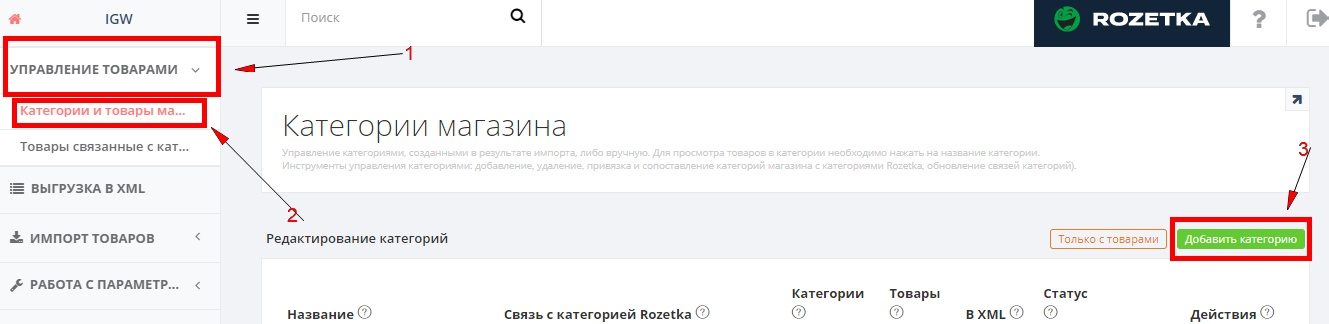
Створюємо категорію товарів
Наприклад, ви продаєте Жіночі сумки та інші аксесуари. Для початку треба визначитися з двома видами категорій – для вас і для «Розетки». Категорія для вас може бути названа як завгодно: наприклад, «мої сумочки». Щоб визначити правильну категорію для»Розетки”:
- зайдіть на офіційний сайт,
- вбийте в рядок пошуку ” Жіночі сумки»,
- відфільтруйте товари, щоб були тільки від ROZETKA, без інших продавців,
- клікніть на картку товару,
- подивіться назву категорії без вказівки бренду – саме ця вам і буде потрібна.

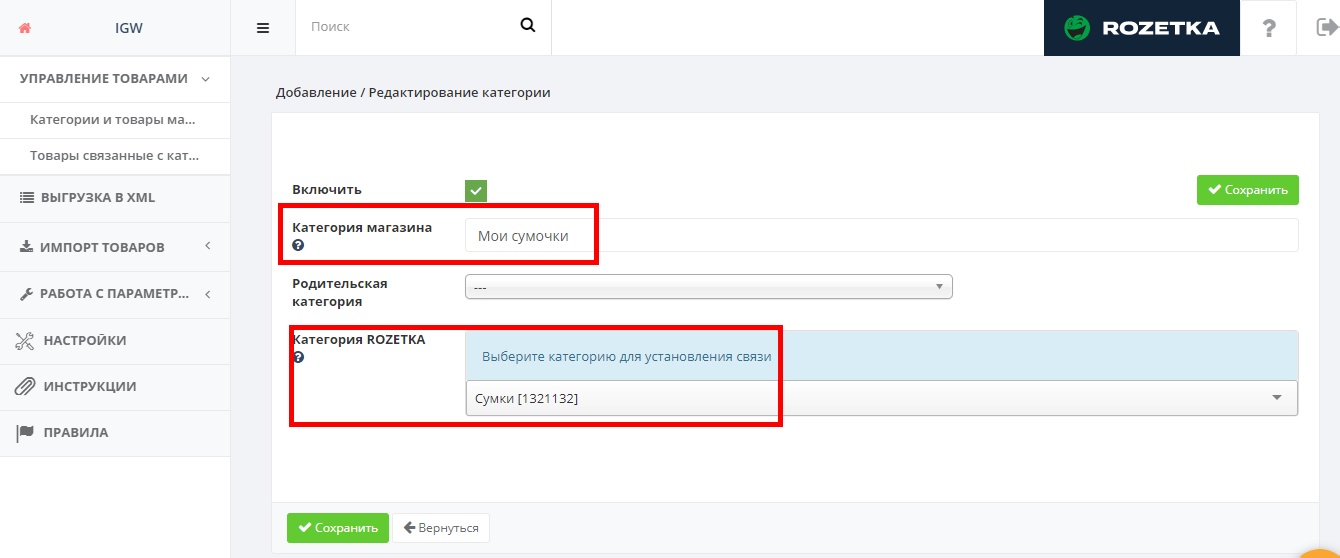
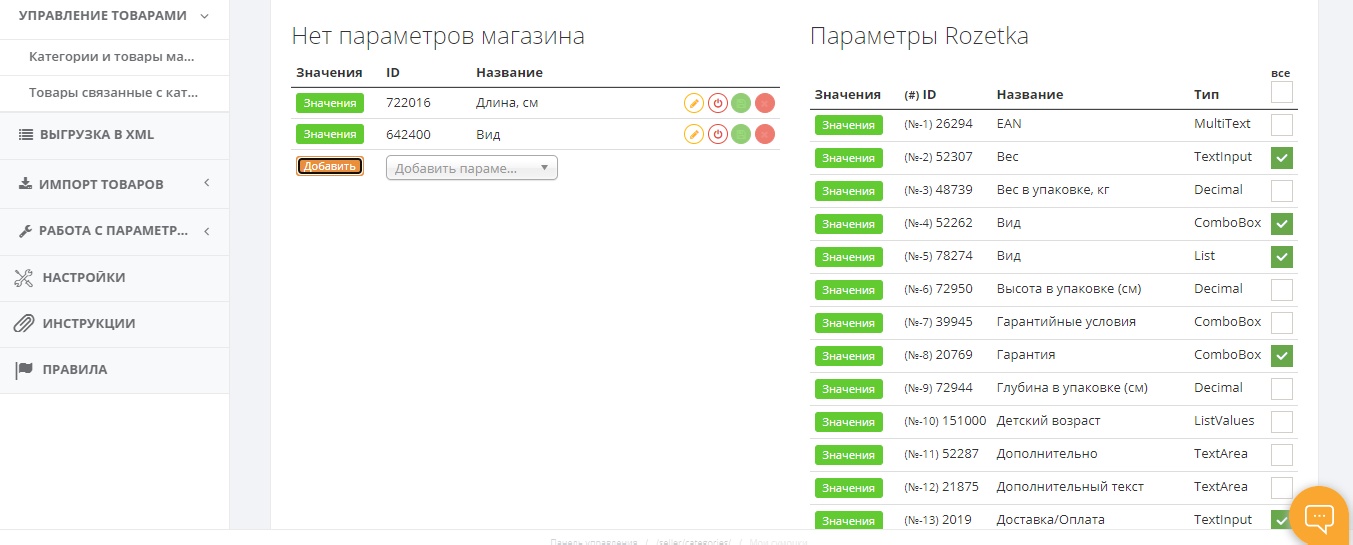
Коли ви вкажете обидві категорії і натиснете кнопку «Зберегти», праворуч на сторінці з’являться всі можливі параметри, які є на сайті для зазначеної категорії. Ці параметри будуть в картках товарів створеної категорії. Деякі з них прописуються вручну, деякі можна вибирати із запропонованих списків. Залиште галочки навпроти тих параметрів (мінімум двох), які плануєте вказувати.
Зліва з’явиться список параметрів вашого магазину. Ви можете також вибрати із запропонованого списку один або кілька, якщо їх немає в списку параметрів «Розетки», а для ваших товарів вони важливі.
Після цього знову натискаєте кнопку «Зберегти». Категорія готова.
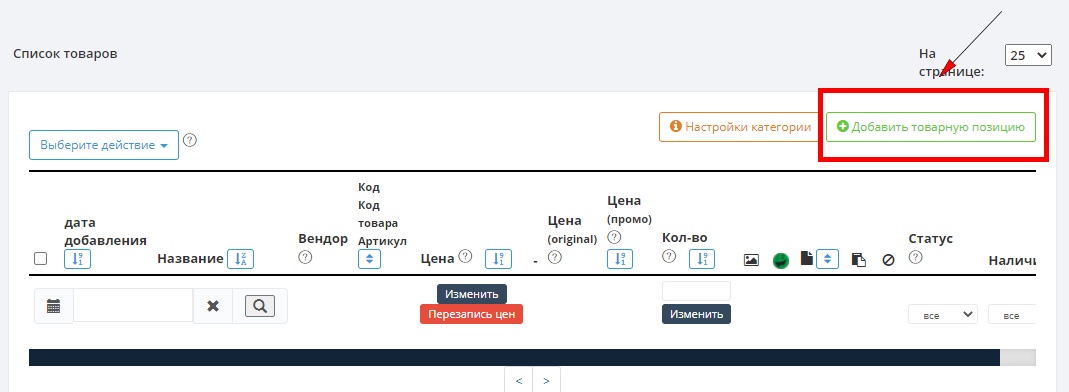
Створюємо картки товарів
Після створення категорії повертаєтеся в розділ “Категорії та товари магазину”. У списку бачите нову категорію і натискаєте на значок із зображенням кошики. Після цього відкривається категорія і з’являється можливість додати картки товарів. Для цього треба натиснути на кнопку «Додати товарну позицію».

Як заповнити картку товару
У картці є обов’язкові і необов’язкові для заповнення поля. Оскільки обов’язкові не відзначені звичною зірочкою ( * ), перед заповненням картки ознайомтеся з цим списком, в якому ми промаркіруем червоним обов’язкові поля і зеленим – необов’язкові, а також коротко розповімо про вимоги до їх заповнення:
- «Назва». Створюється у форматі Тип-Бренд-Модель-колір-Характеристики-Артикул.
- “Назва укр”.
- “Код / Код товару / Артикул ” – набір букв і / або цифр, які ви використовуєте для ідентифікації своїх товарів.
- Вендор-назва бренду або виробник.
- Ціна.
- Кількість.
- Наявність.
- Повний опис російською.
- Повний опис українською.
Після заповнення всіх полів треба натиснути кнопку “Зберегти”, після чого відкриється список параметрів “Розетки” і вашого магазину, зазначених при створенні категорії.
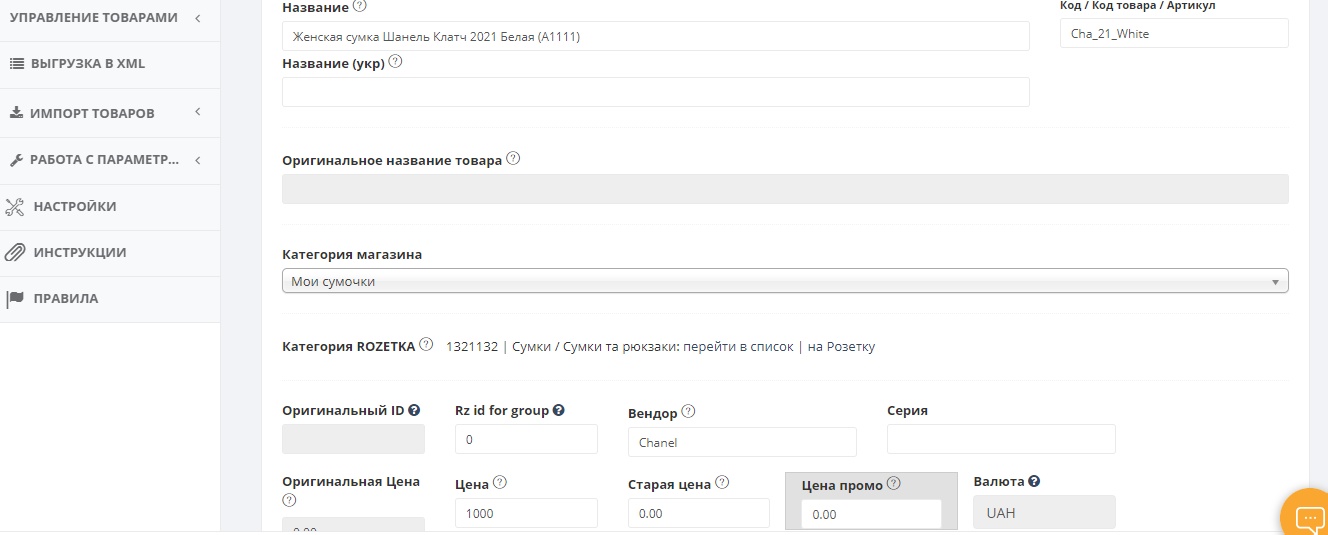
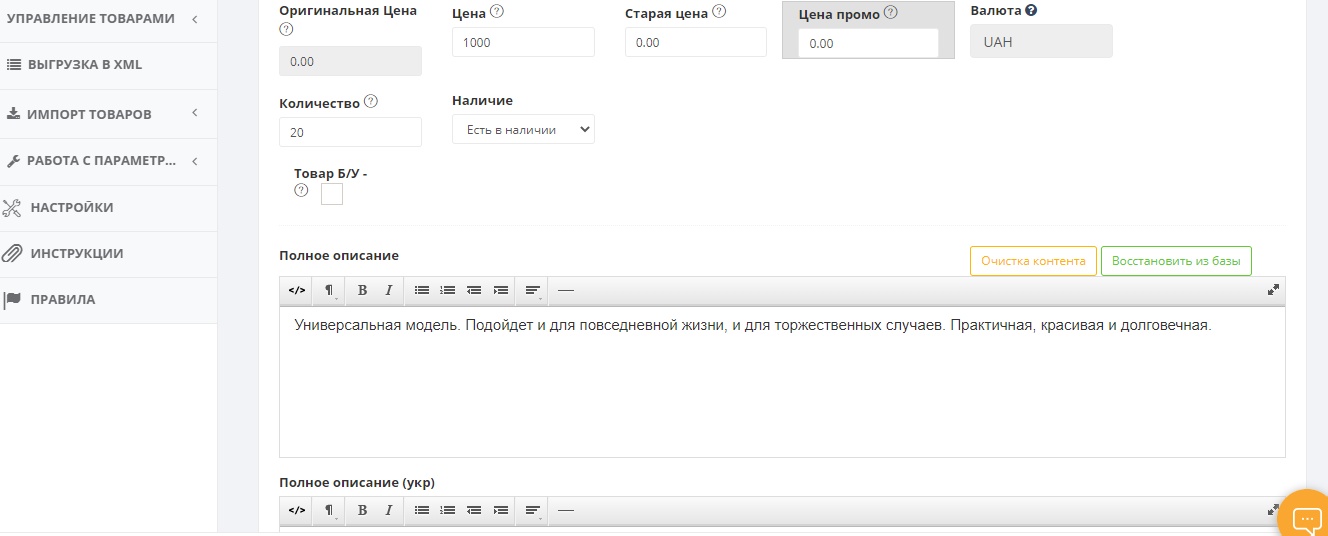
Вкажіть всі необхідні параметри і натисніть кнопку «Зберегти характеристики». Якщо якісь параметри «Розетки» виявилися зайвими або ви хочете додати додаткові, натисніть кнопку «Налаштувати» в нижній частині списку «Вибрані параметри для показу».

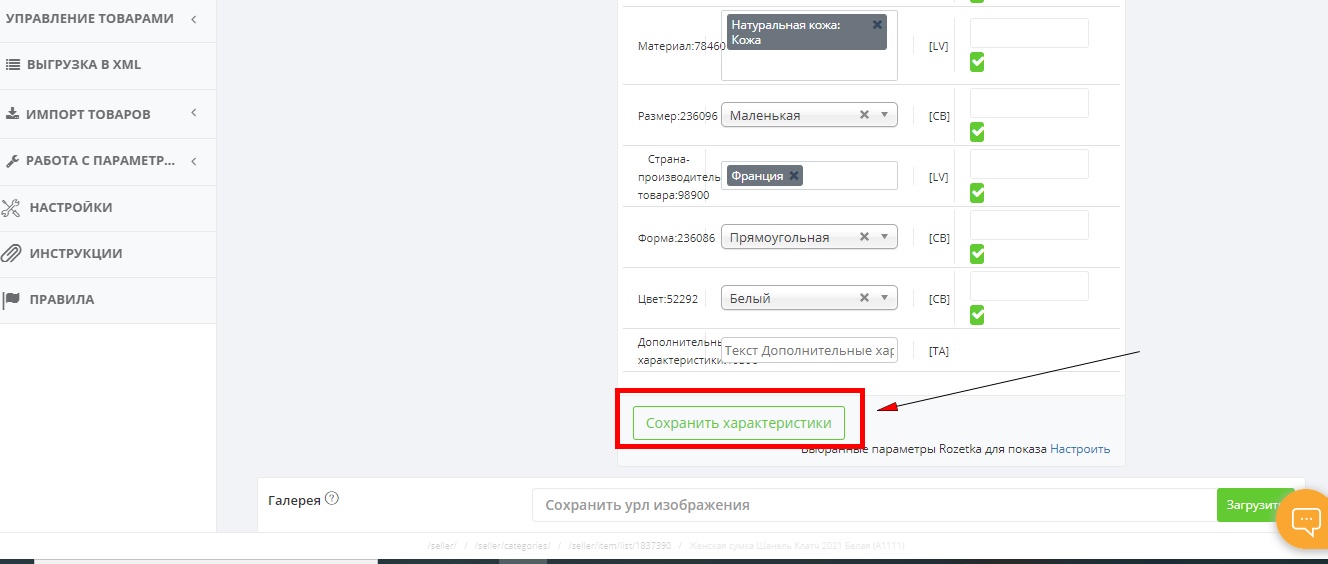
Під кнопкою “Зберегти характеристики” є поле для завантаження фотографій товару: можна вказати урл, перетягнути або вибрати фото зі збережених на ПК.
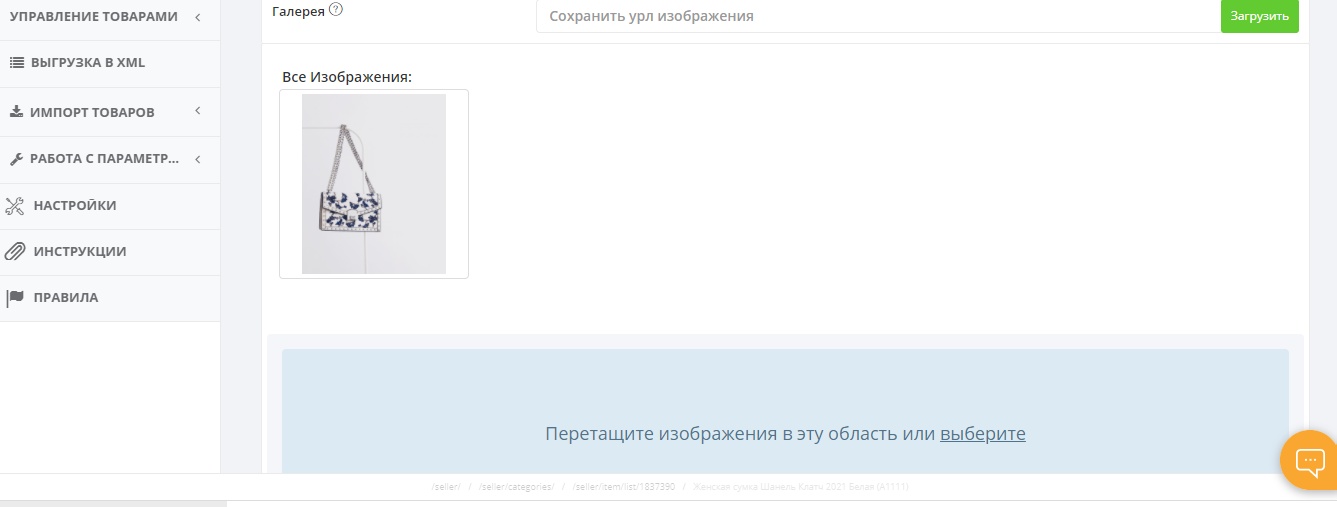
У картці товару повинна бути мінімум 1 фотографія. Максимум – 15 фото. Все-чіткі, не розмиті. Розміри зображень – від 200 до 4000 px по ширині і висоті, оптимальний – 1000 px. Допустимі формати файлів -.jpeg/.jpg,.gif,.png. Максимальний розмір – 10 Мб.
Як перевести картки товарів у формат XML
Виберіть пункт в меню “Вивантаження в XML”, після чого відкриється список всіх ваших товарів. Щоб додати товари до вивантаження XML, поставте галочку у відповідному стовпці. Потім зверніться до менеджера по роботі з новими продавцями, зателефонувавши або написавши йому на e-mail, щоб товари пройшли модерацію.

Вимоги до роботи з замовленнями
- Швидко підтверджуйте замовлення. Затримка з відповіддю покупцю знижує рейтинг продавця.
- Не скасовуйте замовлення через відсутність товару. Часті скасування можуть призвести до обмеження магазину.
- Пропонуйте зручну оплату й доставку та вчасно передавайте номер ТТН.
- Відповідайте на відгуки й питання, особливо негативні.
Як не продати товар, якого немає
Найчастіша проблема продавців, які працюють одночасно на ROZETKA, Prom, сайті й в офлайні, — розбіжність залишків. Товар продали в магазині, а на маркетплейсі він досі «в наявності». Рішення — оновлювати залишки й ціни на всіх майданчиках з одного джерела. Інтеграція з Rozetka в HugeProfit приймає замовлення в CRM, передає на маркетплейс залишки й ціни, а статуси й ТТН повертає назад.
Чи варто продавати на ROZETKA
Так, якщо у вас конкурентна ціна, товар у наявності і ви готові швидко обробляти замовлення. Маркетплейс дає трафік, якого складно досягти власною рекламою, але забирає частину маржі. Рахуйте прибуток з кожного каналу окремо і залишайте на ROZETKA ті товари, які там справді заробляють.
Часті запитання
Чи можна продавати на ROZETKA без ФОП?
Ні, продавцем може бути лише ФОП 2–3 групи або юридична особа.
Скільки часу займає підключення?
Розгляд заявки й перевірка документів зазвичай займають кілька робочих днів; загальний строк залежить від готовності каталогу.
Як завантажити багато товарів?
XML-прайсом, який маркетплейс регулярно оновлює за посиланням, або через інтеграцію з програмою обліку.
Читайте також: