КРОК 1.
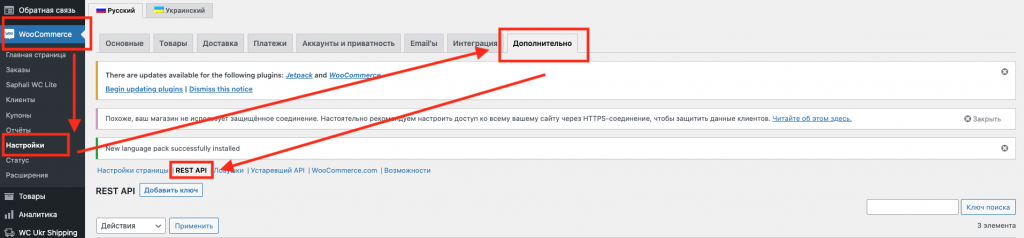
Щоб провести інтеграцію з Woocommerce, вам необхідно в акаунті вашого сайту вибрати пункт Woocommerce – Налаштування – Додатково – REST API (Скрін 1).
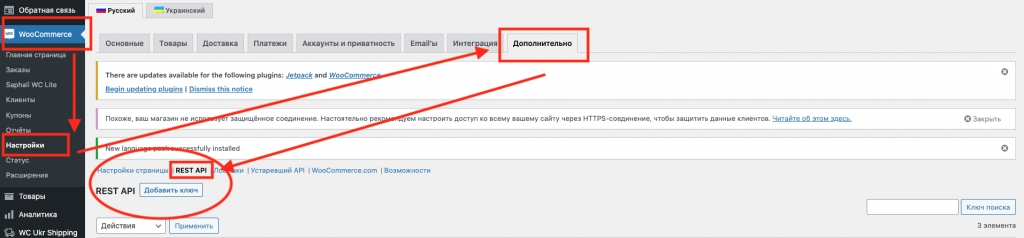
Далі потрібно вибрати Додати ключ (Cкрін 2).
Важливо! Роль користувача, від лиця якого створюються ключі для інтеграції має бути “Адміністратор”
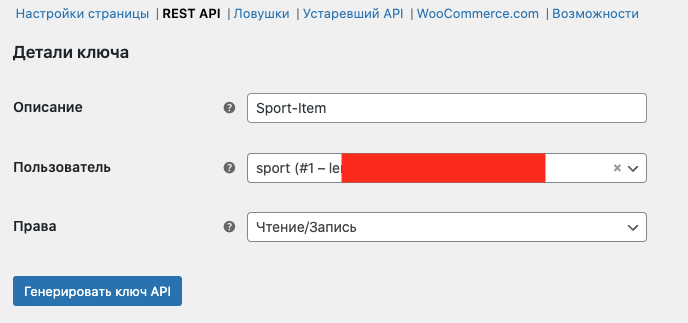
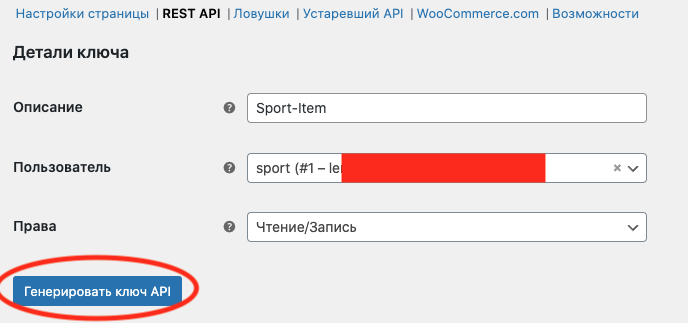
В полі Деталі ключа у вас буде три пункти (Cкрін 3).
- Вам потрібно буде заповнити пункт Опис (читабельна назва для позначення ключа) – може бути будь-яким, на ваш вибір.
- Користувач підставляється автоматично.
- У пункті Права вам потрібно буде вибрати Читання/Запис.
Коли всі поля заповнені, натискаємо згенерувати ключ API (Cкрін 4).
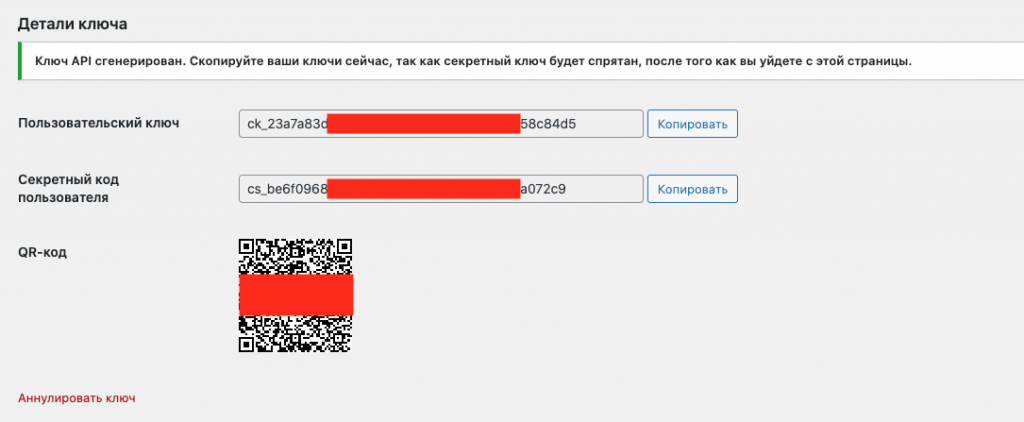
Після цього будуть згенеровані два ключі, а також QR-код (Cкрін 5).
КРОК 2.
Переходимо на сайт h-profit.com, знаходимо Налаштування – Інтеграції – Woocommerce, та переходимо до заповнення форми (Cкрін 6, 7).
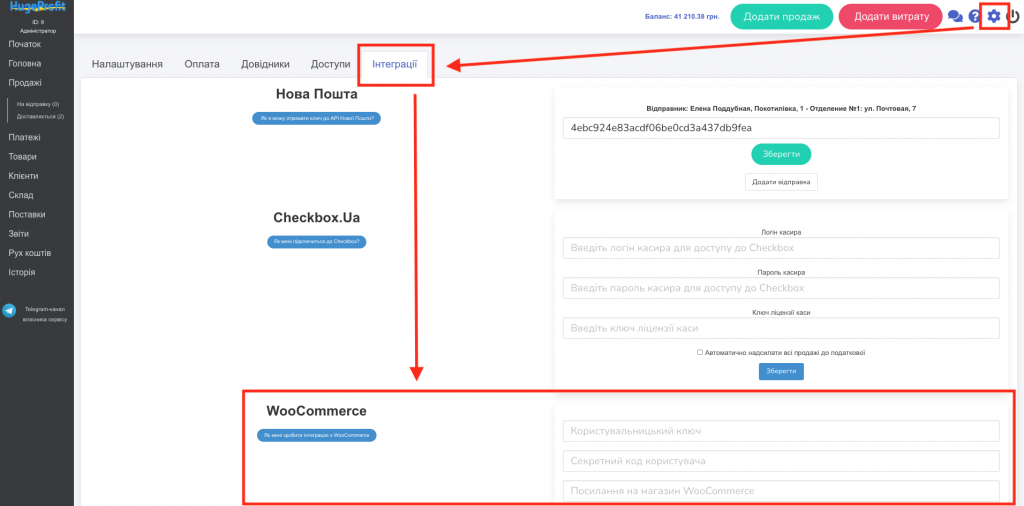
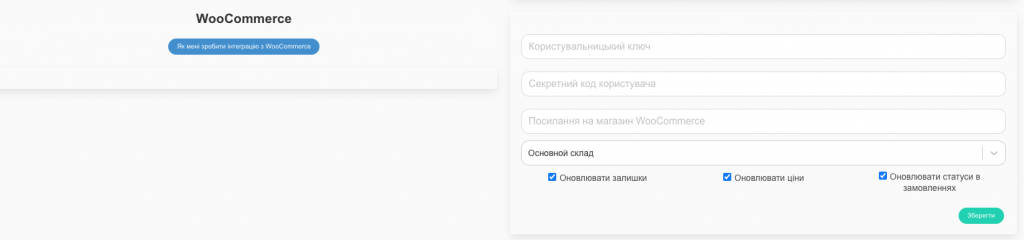
- Переносимо Користувальницький ключ та Секретний код користувача, які ми отримали на Кроці 1.
- Робимо Посилання на ваш магазин Woocommerce (наприклад так, https://h-profit.com/ua , без слешу вкінці посилання).
- Обираємо склад.
4. Далі вам треба опрацювати додаткові налаштування: Оновлювати залишки, Оновлювати ціни та Оновлювати статуси в замовленнях (Cкрін 8).

Усі налаштування, які вам необхідні, слід відзначити галочками. Якщо вам щось не потрібне, просто приберіть галочку з відповідного пункту.
Оновлювати залишки — як тільки кількість товару в системі HugeProfit зменшиться або збільшиться, відразу зміниться кількість товарів й у Woocommerce.
Оновлювати ціни — якщо ви змінюєте ціни на товар у системі HugeProfit, вони також оновлюються і у Woocommerce.
Оновлювати статуси в замовленнях — як тільки ваше замовлення змінить статус у системі HugeProfit, аналогічна зміна відбудеться і у Woocommerce.
5. Після того, як всі поля заповнені натискаємо «Зберегти».
Якщо ви все зробили вірно, у вас в системі з’явиться новий розділ Замовлення, з яким ви будете працювати (Cкрін 9).

Завантаження та Синхронізація товарів
УВАГА!
Товари у Woocommerce та сервісі HugeProfit зв’язуються за ідентичними артикулами. Якщо ваш товар має різні артикули в HugeProfit та Woocommerce, він не буде пов’язаний.
Коли інтеграція з Woocommerce стане активною, вам стане доступний ще один модуль: Вивантажити товари з CRM на сайт та Завантажити товари з майданчика (Cкрін 10).
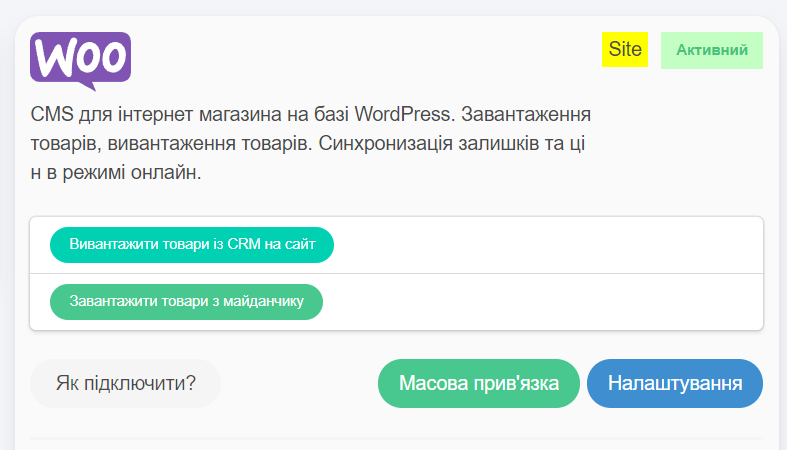
Модуль Завантажити товари з майданчика дає можливість завантажити товари з Woocommerce у HugeProfit (Cкрін 11).
Якщо ви оберете Оновити усі залишки, система піддягне кількість товарів, яка вказана у Woocommerce та оновить кількість товарів у вашому акаунті HugeProfit.
Якщо ви оберете Завантажити нові товари без залишків, до вашого акаунта у HugeProfit додадуться нові товари з Woocommerce без залишків.
Зв’язати наявні товари без створення нових – синхронізує товари по артикулу.
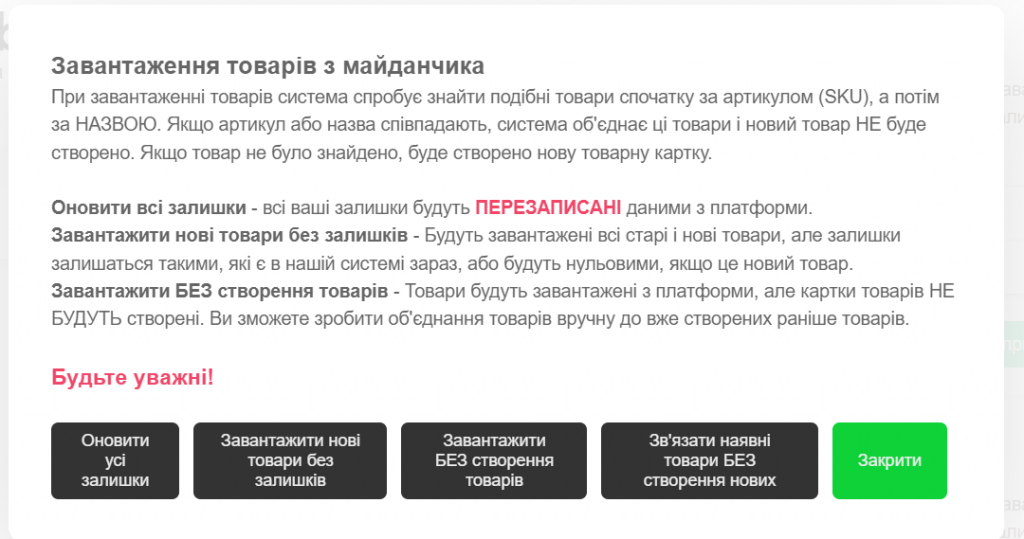
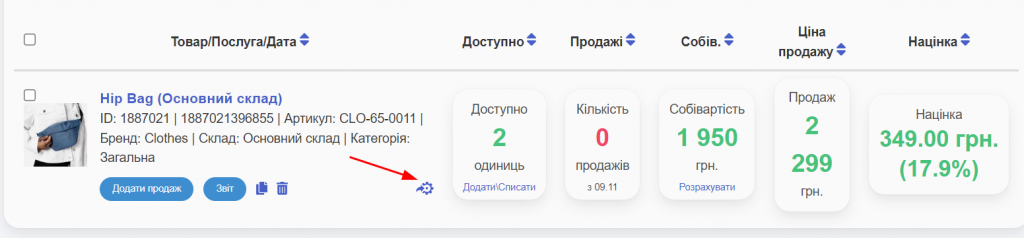
Варіант Завантаження БЕЗ створення товарів завантажить в пам’ять товари. Їх можна буде синхронізувати в ручну через кнопку шестерінки на товарах
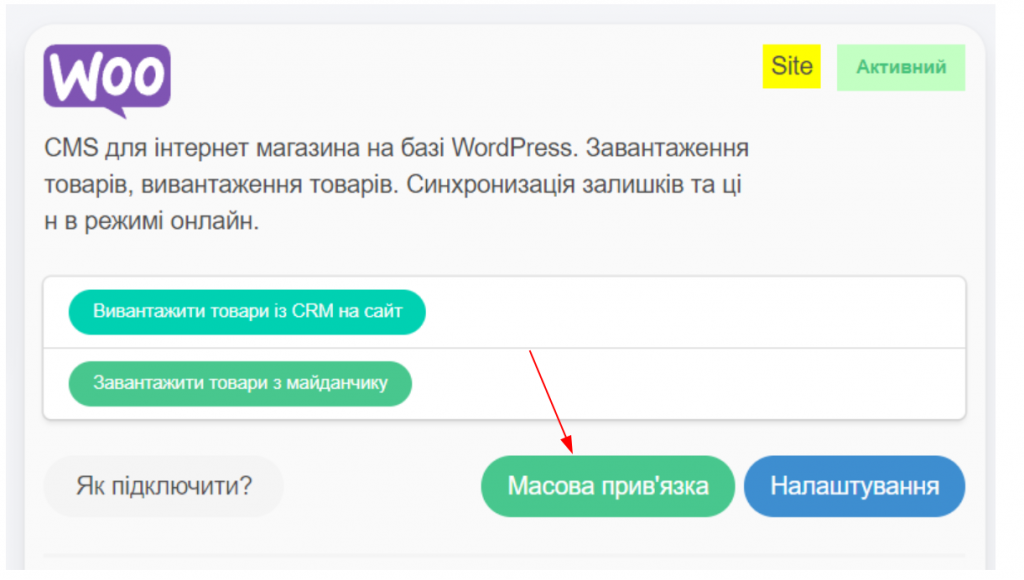
Масова прив’язка дозволяє зручніше робити ручні прив’язки після того, як товари завантажились в пам’ять.
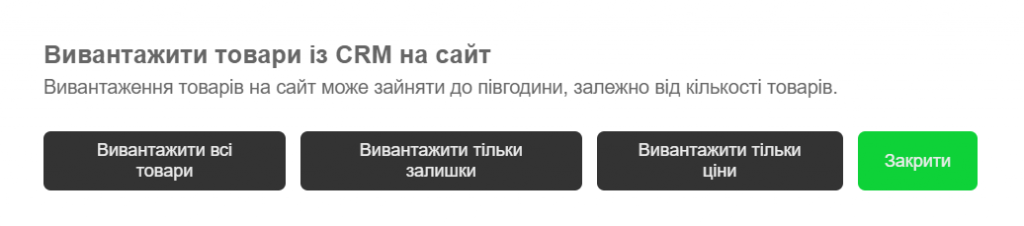
Модуль Вивантажити товари з CRM на сайт — товари з сервісу завантажуються на ваш сайт та зв’язуються. Ви отримуєте замовлення, обробляїти їх, та автоматично контролюєте залишки (Скрін 14).
УВАГА!
Товари у Woocommerce та сервісі HugeProfit зв’язуються за ідентичними артикулами. Якщо ваш товар має різні артикули в HugeProfit та Woocommerce, він не буде пов’язаний.
Якщо буде неможливо зв’язати товар, при розвантаженні товарів з Woocommerce в сервіс буде створюватися новий товар з назвою, вказаною вами в Woocommerce, навіть якщо аналогічний товар вже існує в системі HugeProfit, але з іншою назвою та артикулом.
Якщо ви провели інтеграцію (при цьому не стали підтягувати товари з Woocommerce), але ваші товари в двох системах мають різні назви та артикули, ви в будь-якому випадку отримуватимете замовлення з Woocommerce. Також у вас буде можливість самостійно пов’язати ваші товари; або при оформленні продажу вам щоразу потрібно буде вибирати в системі HugeProfit товар, який у вас замовили.
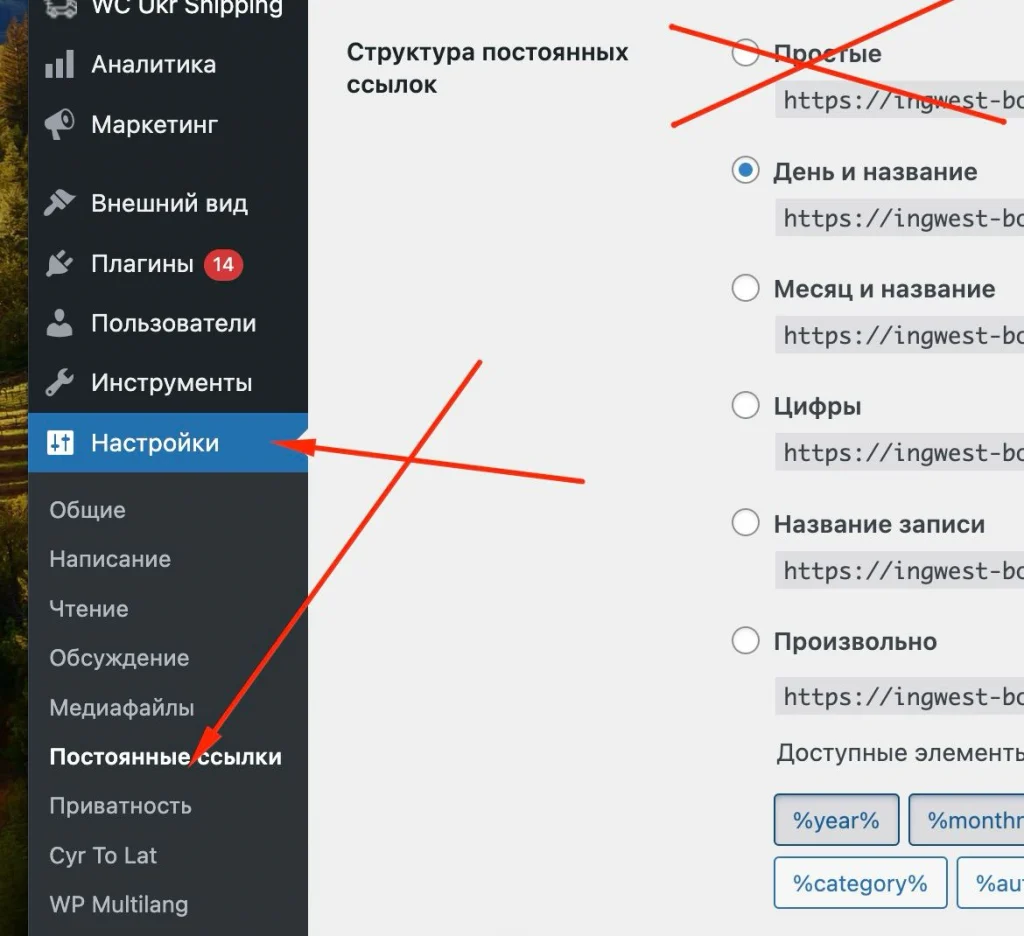
Також важливо в налаштуваннях вказати структуру постійних посилань . За замовчування прості посилання працювати не будуть. Потрібно їх змінити.
Актуальна інструкція з урахуванням останніх змін інтерфейсу — у документації HugeProfit: Інтеграція з WooCommerce: плагін HugeProfit. Детальніше про можливості — на сторінці CRM для WooCommerce.