
Як створити і роздрукувати ТТН Нової Пошти в HugeProfit
ТТН Нової Пошти можна створити прямо з продажу в HugeProfit, не відкриваючи кабінет Нової Пошти: дані клієнта, відділення і сума післяплати підставляються з продажу. Тут же ви друкуєте маркування на посилку (в тому числі масово), а HugeProfit сам відстежує ТТН і змінює статус продажу, коли посилка в дорозі, у відділенні чи отримана.
Що потрібно один раз
- Інтеграція з Новою Поштою. Ключ API з бізнес-кабінету Нової Пошти вставляється в «Налаштування» → «Інтеграції» → «Доставка» → Нова Пошта. Покроково — у статті Нова Пошта. Там же — відправники, автоопис посилки і кілька ключів (кілька ФОП).
- Відправник. Ваш контакт і відділення, з якого відправляєте. Відправників може бути кілька; кожного можна закріпити за співробітниками, каналами продажів чи складами — тоді HugeProfit сам підставить потрібного (як налаштувати).
💡 Без інтеграції ТТН, створену в застосунку чи кабінеті Нової Пошти, можна просто вписати в продаж — HugeProfit однаково відстежуватиме посилку. Але створити й надрукувати ТТН з HugeProfit можна лише з підключеним ключем.
1. Продаж з доставкою Новою Поштою
Відкрийте вікно продажу («+ Продаж») → вкладка «Доставка»:
- «Служба доставки» — Нова Пошта;
- клієнт — прізвище, ім’я і телефон обов’язкові для ТТН;
- відділення, поштомат або адреса — HugeProfit запам’ятовує їх у картці клієнта, наступного разу підставить сам;
- «Рахунок» — «Післяплата», якщо клієнт платитиме при отриманні, або рахунок, на який він уже заплатив.
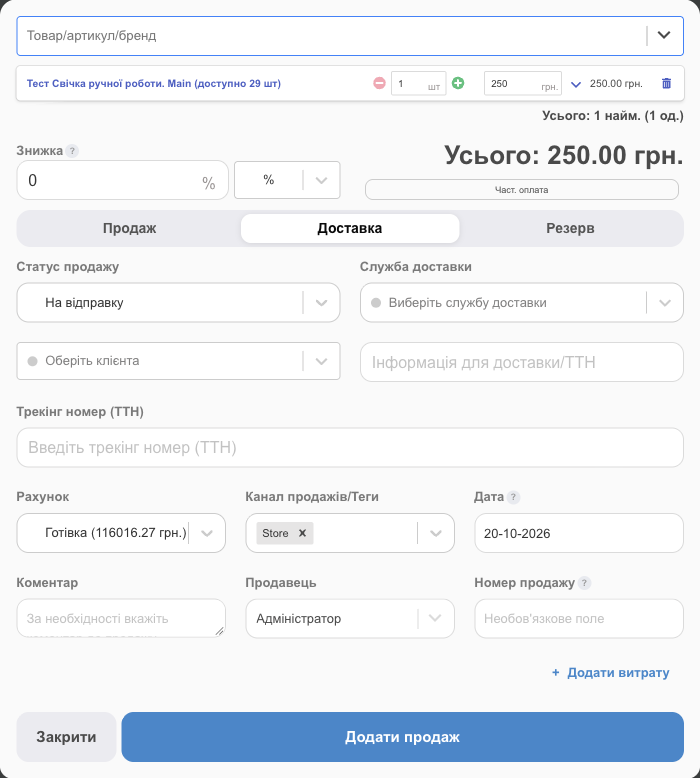
Замовлення з сайту чи маркетплейсу вже містять дані доставки — їх підтверджують у розділі «Замовлення». Детальніше про продаж з доставкою, адреси і передоплату — у статті Доставка і ТТН.
2. Створіть ТТН
- «Продажі» → вкладка «На відправку» → у рядку продажу 🚚 «Відправити/Завершити» → «Створити ТТН Нової Пошти». Те саме можна зробити й у вікні продажу — кнопкою поруч із полем «Трекінг номер (ТТН)».
- Перевірте форму. Одержувач, відділення й сума вже підставлені з продажу:
Поле Що вказати «Відправник» Ваш контакт і відділення відправки. Якщо відправників кілька — виберіть потрібного. «Клієнт», відділення / адреса Одержувач може відрізнятися від покупця (подарунок) — ✎ змінити дані. «Посилки та вантажі» / «Документи» Тип відправлення; «Додати місце» — кілька коробок. «Вага», «Габарити» Для одного місця габарити можна не вказувати — передадуться мінімальні стандартні. «Хто платить за доставку» Відправник чи одержувач; готівка чи безготівка. «Оцінка» / «Грошовий переказ» / «Контроль оплати» Товар оплачено — «Оцінка». Післяплата — «Грошовий переказ» або «Контроль оплати» (гроші на ваш рахунок, потрібен договір з Новою Поштою). Сума післяплати підставляється сама. Опис Що в посилці, до 120 символів. Може заповнюватися автоматично з назв товарів. 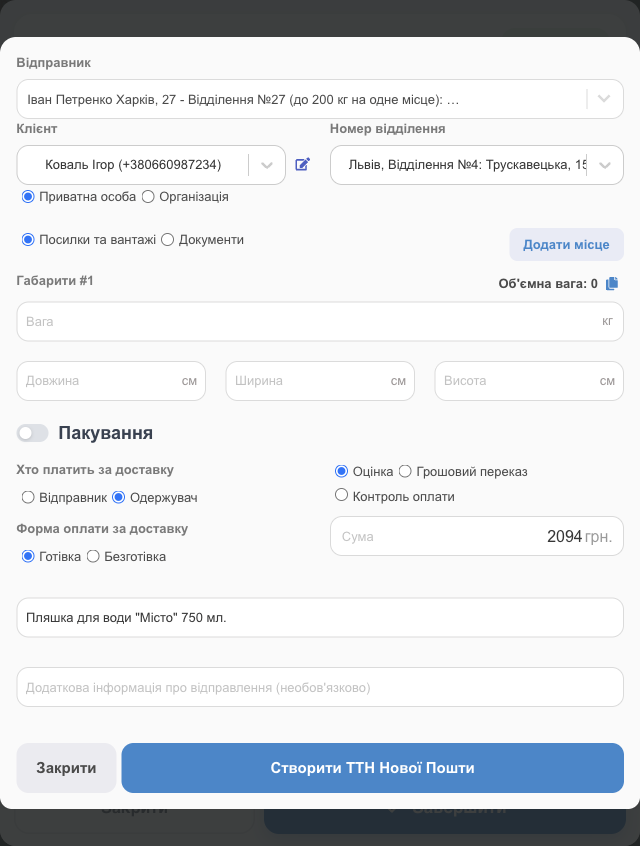
- Натисніть «Створити ТТН Нової Пошти». У вікні «ТТН успішно створена!» — номер ТТН, тип доставки, «Вартість доставки» і «Орієнтовна дата доставки». «Додати до витрат» запише вартість доставки у витрати продажу, якщо платите ви.
- «Готово» — номер ТТН запишеться в продаж, а продаж перейде в «Доставляється».
⚠️ Перевірте тип доставки у вікні після створення: якщо чекали післяплату, а там «Доставка: Оцінка» — у відділенні з клієнта не візьмуть гроші за товар. Скасуйте таку ТТН у кабінеті Нової Пошти й створіть нову.
ТТН створюється з кожного продажу окремо. Якщо зручніше створювати накладні в кабінеті чи застосунку Нової Пошти — впишіть готові номери в продажі, зокрема масово (див. нижче «Номери ТТН для багатьох продажів»).
3. Роздрукуйте маркування
Друк — це маркування 100×100 мм у PDF: наклейка на посилку зі штрих-кодом. Її друкують на термопринтері етикеток або на звичайному принтері й вирізають.
- Одразу після створення — кнопка «Друк» у вікні «ТТН успішно створена!».
- Пізніше — у списку продажів поруч із номером ТТН є значок друку і «Відкрити накладну» (PDF у новій вкладці).
Масовий друк ТТН
- У «Продажі» позначте галочками продажі з ТТН (галочка в заголовку — усі на сторінці).
- На панелі дій натисніть «Друк ТТН».
- До 100 ТТН друкуються одним PDF-файлом. Якщо вибрано більше, HugeProfit розіб’є їх на пачки — «1 - 100», «101 - 200» — і кожну можна відкрити чи надрукувати окремо.

В одному файлі можуть бути ТТН різних служб — наприклад, Нової Пошти й Укрпошти.
Номери ТТН для багатьох продажів
Якщо ТТН ви створили в кабінеті Нової Пошти, впишіть їх у продажі разом: позначте продажі → «Статус» → «Відправити посилки» → у рядку кожного продажу введіть «Трекінг номер (ТТН)». Продажі перейдуть у «Доставляється», і HugeProfit почне їх відстежувати.
4. Кур’єрський забір
Щоб посилки забрав кур’єр Нової Пошти, у вікні створеної ТТН натисніть «Створити кур'єрський забір». Налаштування адреси забору — у статті Нова Пошта.
5. Відстеження ТТН Нової Пошти
HugeProfit перевіряє кожну ТТН приблизно раз на 30 хвилин і сам змінює статус продажу:
| Що з посилкою | Статус продажу |
|---|---|
| Прийнята, в дорозі | «Доставляється» |
| Прибула у відділення чи поштомат | «Чекає в відділенні» |
| Клієнт отримав | «Продано», а з післяплатою — «Забрати післяплату» |
| Клієнт відмовився або не забрав | «Відмова від отримання» |
- Натисніть на номер ТТН у рядку продажу — відкриється панель з даними посилки: статус, маршрут, вага, оголошена вартість, вартість доставки, а для посилки у відділенні — дата початку платного зберігання й автоповернення. 👁 — відстеження на сайті Нової Пошти.
- Якщо посилку переадресували (наприклад, клієнт змінив відділення в застосунку Нової Пошти), HugeProfit перейде на нову ТТН і стежитиме вже за нею.
- Позначки «Скоро платне зберігання» і «Скоро автоповернення» над продажем нагадають подзвонити клієнту, поки посилка не поїхала назад. Нагадування можна ввімкнути і в сповіщеннях.
6. Післяплата
Коли клієнт оплатив посилку, продаж з’являється у вкладці «Забрати післяплату». Коли гроші від Нової Пошти надійшли — «Забрати наложку» і виберіть рахунок, куди вони прийшли; можна одразу для багатьох продажів одним переказом. Покроково — Доставка і ТТН: забрати післяплату.
Чого HugeProfit не робить з ТТН
- Повернення і переадресація оформлюються в застосунку чи кабінеті Нової Пошти. HugeProfit лише побачить зміни в трекінгу. Коли посилка повернулася, оформіть повернення в HugeProfit, щоб товар повернувся на склад.
- Масове створення ТТН — ТТН створюються по одній, з продажу. Масово можна друкувати маркування і вписувати готові номери.
- Інші формати друку — лише маркування 100×100 у PDF.
Часті питання
| Питання | Відповідь |
|---|---|
| Немає кнопки «Створити ТТН Нової Пошти» | У продажі не вибрана служба Нова Пошта або інтеграція не підключена чи деактивована. Перевірте «Налаштування» → «Інтеграції» → «Доставка». |
| «На жаль, ви не прив'язані до жодної служби доставки» | Співробітника не допущено до жодного відправника. Адміністратор додає його в блоці «Доступи (необов'язково)» відправника. |
| Статус продажу не змінюється | Статус оновлюється з інтервалом близько 30 хвилин. Перевірте номер ТТН і що продаж не стоїть у вашому статусі з позначкою «Фінальний статус». |
| Як відправити від іншого ФОП? | Додайте ще одну інтеграцію Нової Пошти з ключем кабінету іншого ФОП і виберіть відправника у формі ТТН. |
| Маркування друкується не того розміру | Файл — 100×100 мм. У діалозі друку виберіть розмір паперу етикетки й масштаб 100%. |
Огляд можливостей — на сторінці CRM з інтеграцією Нової Пошти.